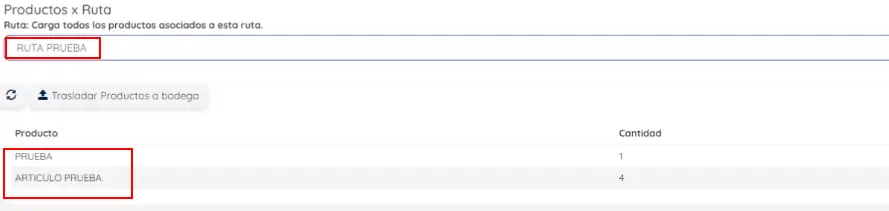
Informe de despacho y picking por ruta, pedidos y otros.
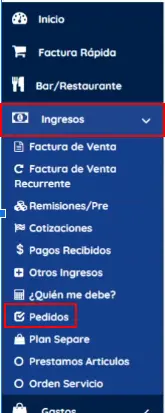
Vas a dirigirte al menú lateral izquierdo en el módulo ingresos y pedidos.
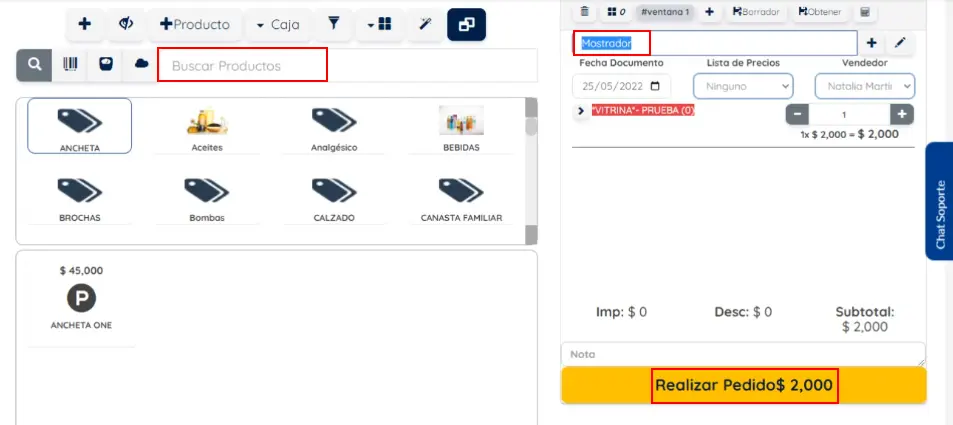
Desde allí puedes buscar un producto, seleccionar el cliente y presionas en realizar pedido.
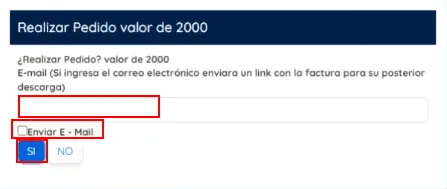
Si deseas enviar por correo lo escribes en el espacio en blanco, marcas la casilla y confirmas, de lo contrario solo confirmas con un sí.
Luego de hacer el pedido podrás encontrar diferentes opciones como.
Imprimir, enviar por correo o mensaje de texto, exportar a excel y chequear el pedido.
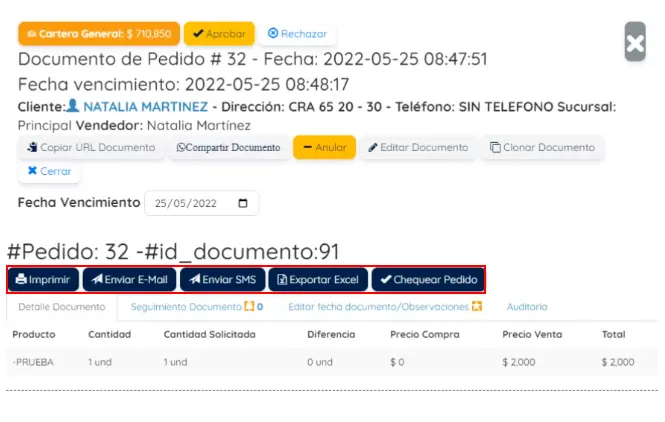
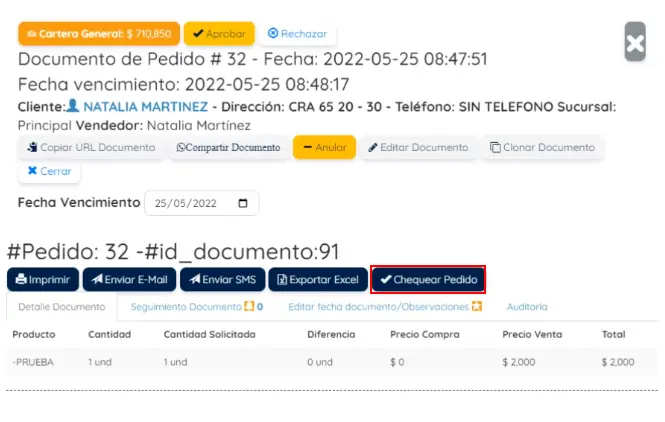
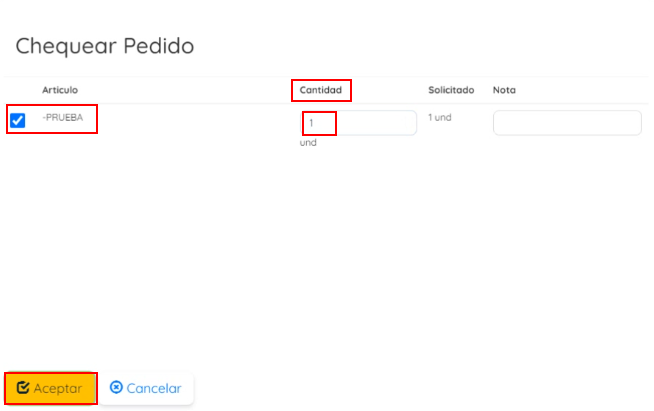
Si presionas en chequear pedido podrás ver la cantidad del producto que te solicitan, sino la tienes modificas por la cantidad que hay, marcas y aceptas.
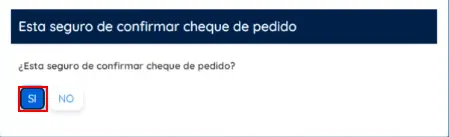
Por último confirmas con un sí.
Cierras el pedido y en la parte superior encontrarás los diferentes informes.
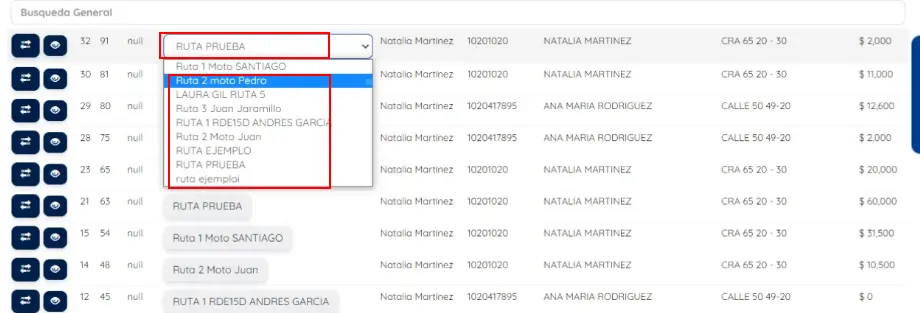
El primero de ellos es el despacho por ruta, allí verás el nombre de las rutas las cuales has creado, si deseas ver una en particular la seleccionas.

Una vez allí verás todas las rutas en gris claro asociado a un cliente, si deseas cambiarlo o asociarlo a otro cliente simplemente presionas en el nombre de la ruta y listo.
Otro de los informes es el picking por ruta, este es el que carga todos los productos asociados a una ruta.
Puedes filtrar por la ruta, el estado del pedido, también filtrar a través de un vendedor o usuario en particular, indicas fecha inicial y final y consultas.
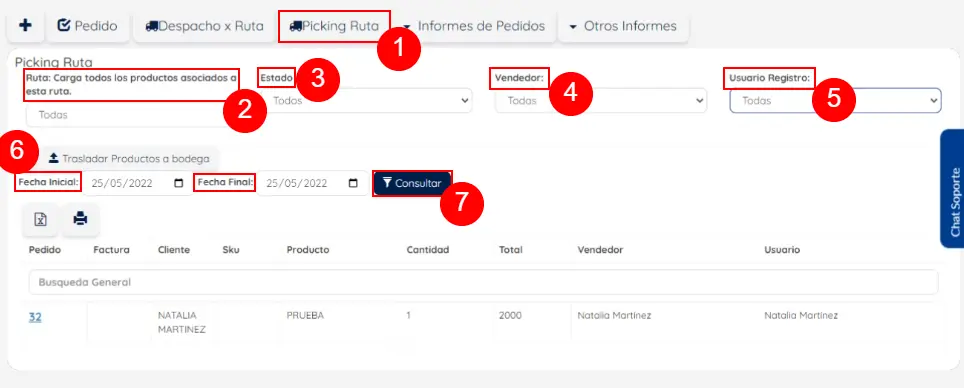
Si das clic sobre el número de el pedido te muestra todo de forma detallada.

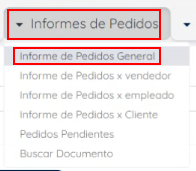
Si presionamos luego en informe de pedidos encontrarás varios, vas a dar clic en informe de pedidos general.
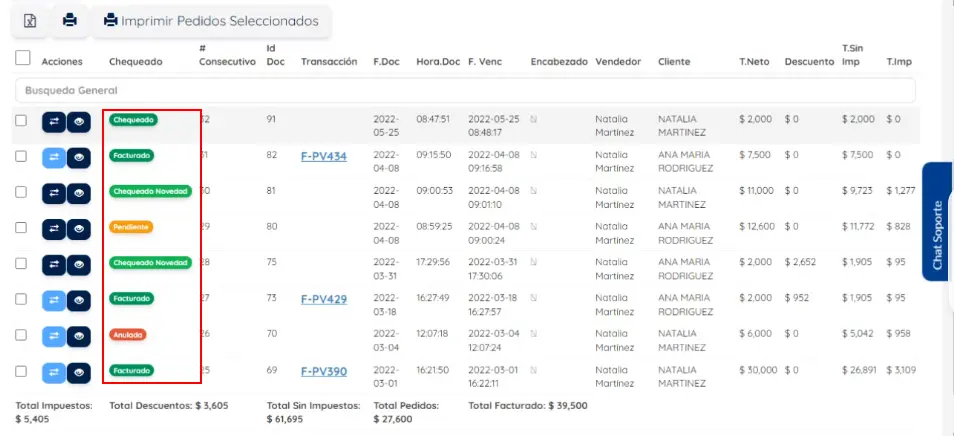
Filtrando por fecha inicial y fecha final podrás ver los pedidos realizados en el momento o de fechas anteriores.

Adicional a eso verificarás el estado de los pedidos sean chequeados, facturados, chequeados con novedad, pendientes o anulados.
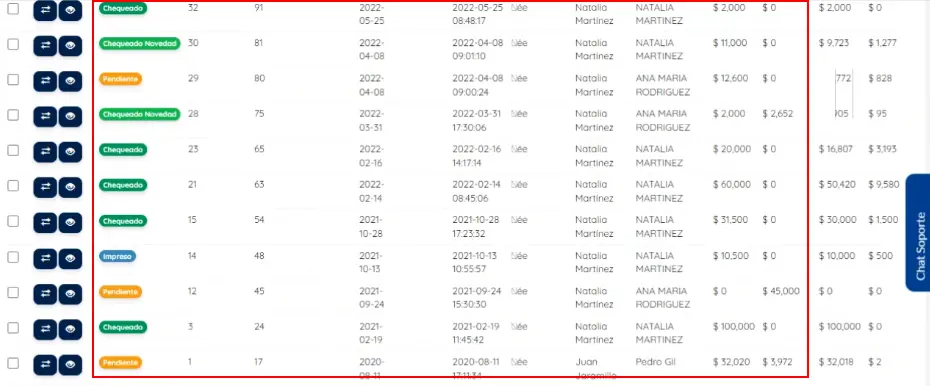
En el ícono de doble flecha puedes convertir a factura, en el ícono del ojo ver detalladamente.
Exportar en excel, imprimir todos o solamente los seleccionados.

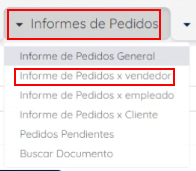
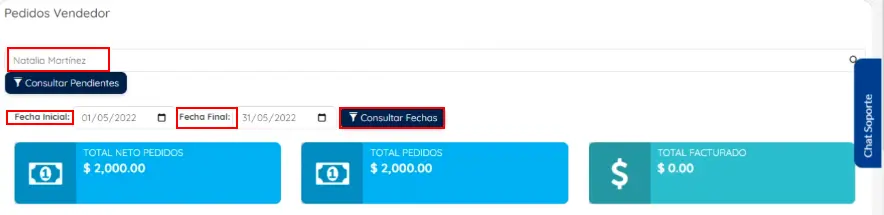
En informe de pedidos por vendedor eliges solo el nombre del vendedor, la fecha inicial, final, consultas y te muestran los pedidos para este vendedor.
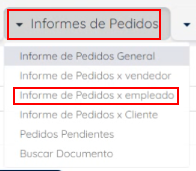
En informes por empleado también puedes filtrar por el nombre, un rango de fechas y consultas.
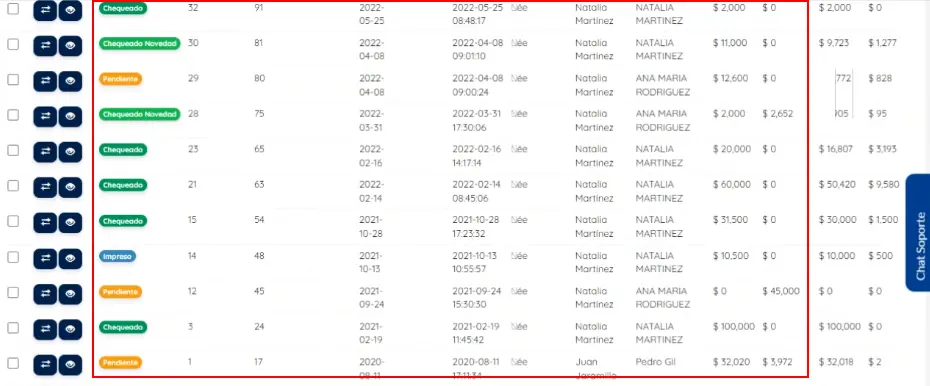
Ahí verás todos los pedidos asociados a ese empleado en particular.
Si deseas algo más específico puedes ir a informe de pedidos por cliente.
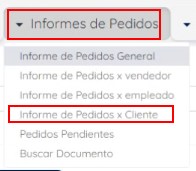
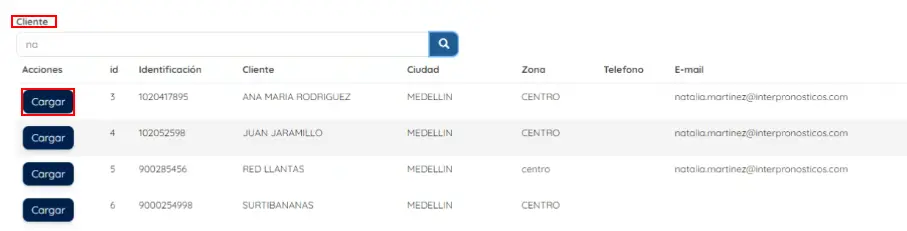
Buscas el cliente y presionas cargar al lado del nombre del cliente que deseas ver.
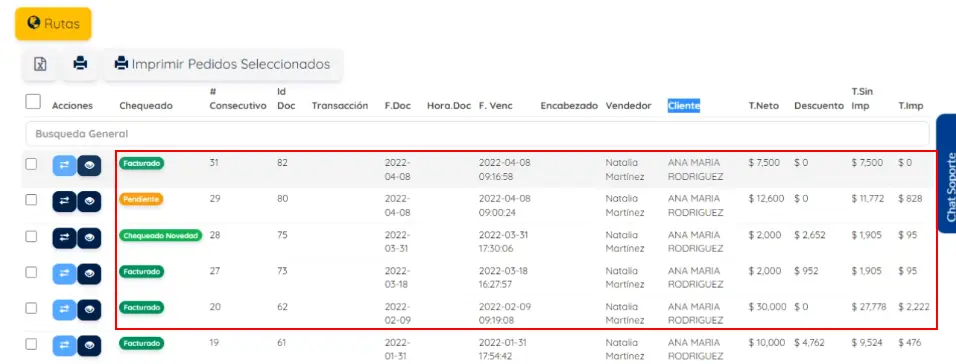
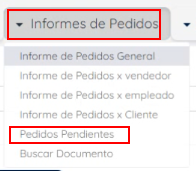
Luego podrás ver los pedidos pendientes, los cuales puedes exportar en excel, imprimir o imprimir solo los seleccionados.
En la parte superior encuentras un botón de rutas la cual nos redirecciona a las rutas que tienes agregadas en el módulo de contactos.

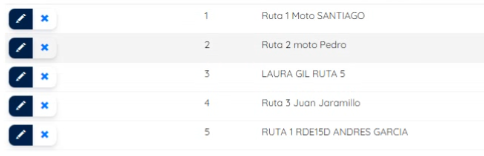
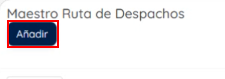
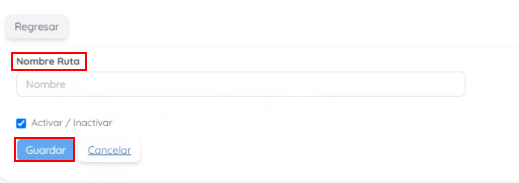
Si deseas añadir una ruta, presionas en añadir, indicas el nombre y guardas.
Recuerda que los pedidos pendientes son aquellos que aún no se han facturado y se encuentran chequeados, pendientes, chequeados con novedad, impreso, etc.
Estos posteriormente se pueden convertir en el ícono de doble flecha.
Por último es esta pestaña podrás encontrar la opción de buscar documento.
Debes elegir el tipo de documento, el número de documento, en caso de no saberlo debes ir al informe de pedidos general, validarlo, copiarlo y pegarlo.

Finalmente en la pestaña de otros informes encontramos demanda por inventario.
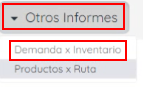
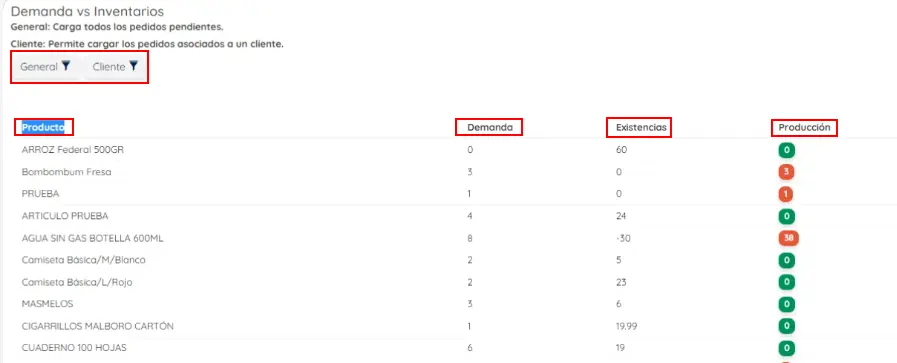
Este nos muestra que productos se han vendido, cual es su demanda, las existencias y cuál es ese producto.
Además puedes filtrar de manera general o por cliente en específico.
Luego en productos por ruta podrás ver los que están asociados a dichas rutas.
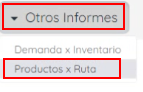
Solamente seleccionas la ruta y allí veras los productos.