
Compra de mercancía en lotes.
En este manual te enseñaremos cómo realizar una compra de mercancía en lote en Cuenti.
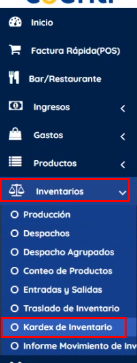
Vas al menú lateral izquierdo inventarios, kardex de inventarios para que valides y compruebes que cantidades tienes del producto.
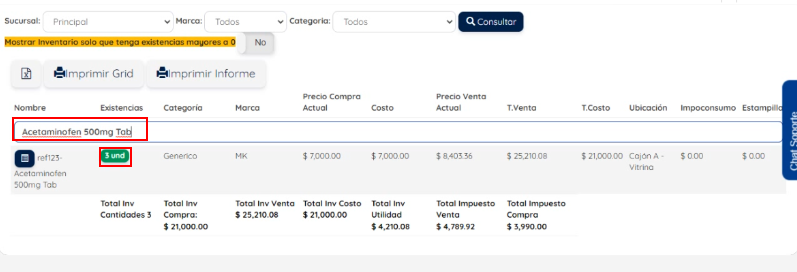
Luego vas a gastos, compras y verás que el inventario se actualizará sumando a las existencias.
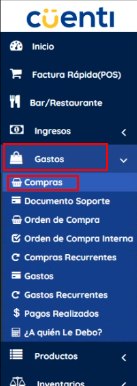
En caso de que tengas existencias negativas el sistema lo que hace es restar según la compra que realices.
Buscas el proveedor y tomas tu factura física para poder trasladar tu información a cuenti.
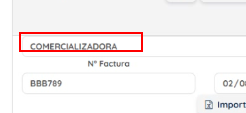
- Indicas el número de la factura,en caso de que no tengas la dejas en blanco o poner una de acuerdo al consecutivo que manejes o quieras manejar.
- Fecha de elaboración de la factura.
- La fecha de vencimiento puede ser la misma de la factura ya que puede ser a contado o si es a crédito seleccionas de acuerdo al plazo de vencimiento que te hayan dado.

Si en la búsqueda de producto te salen opciones que tienen que ver con gastos vas a ir al botón de ítem categoría, lo presionas y aparece el ítem inventario.


Una vez elijas el producto aparece una tabla de registro de lotes con el producto.
Desde el botón consultar podrás validar que existencias actuales tenemos por lotes.
Si deseas agregar un lote nuevo simplemente indicas el número de lote, la fecha de vencimiento, indicas la cantidad y das clic en agregar lote.
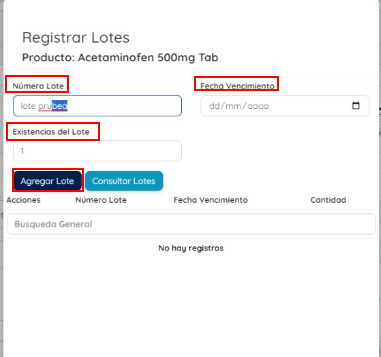
Nota: recuerda que muchos de los productos solamente traen mes y año, cuando eso pase pondrás el último día del mes, por ejemplo si vence en diciembre de este año escribes el último día de dicho mes.
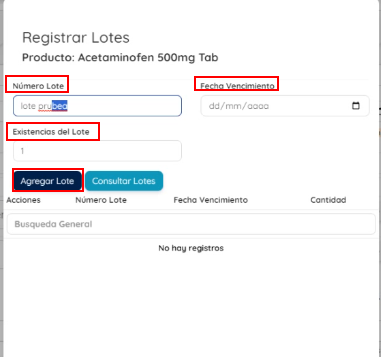
Si vas a agregar algo a un lote ya existente debes presionar en el botón agregar e indicas nuevamente:

la fecha de vencimiento del producto, las existencias actuales que vas a comprar y van a sumar a ese mismo lote y clic en agregar lote.
Al final presionas en aceptar.
En la descripción ves los lotes que ingresaste cada uno con sus existencias y su nombre.
El precio unitario por cada producto, la cantidad en total que no se puede modificar desde esta opción sino desde editar lotes, el impuesto y el total.

Si deseas seguir agregando puedes presionar en agregar línea y buscas el artículo que desees.

Al dar clic en validar el sistema te da una vista previa de la transacción que son los productos que estas comprando y van en el listado.

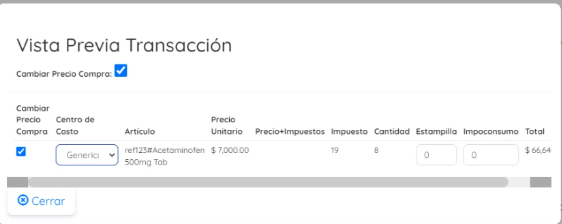
Escribes el valor de domicilio en caso de que lo hayan cobrado y el cual se suma al valor total y presionas en realizar compra.

Posteriormente verás:
- Los datos del proveedor.
- La fecha de elaboración del documento y algunos datos importantes para que sepas cual es el valor que debes pagar.
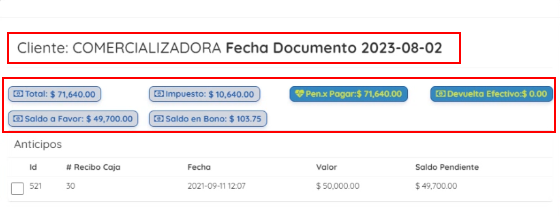
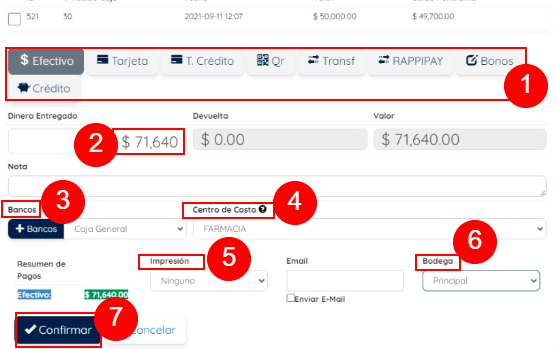
- Los medios de pago que pueden ser inmediatos o tal vez crédito.
- Indicas el valor.
- Elijes el banco de donde sale el dinero.
- Si maneja centro de costos.
- El medio de impresión si deseas imprimir.
- La bodega en donde se va a almacenar la compra.
- Presionas en confirmar.
Puedes anularla en caso de que lo necesitemos, hacer devoluciones o editar la factura.
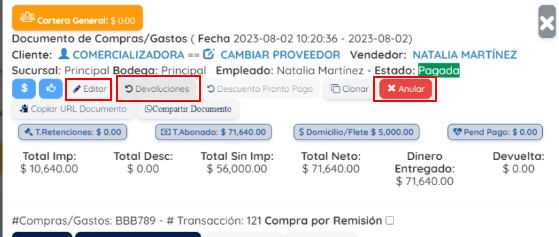
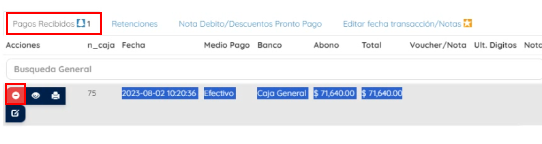
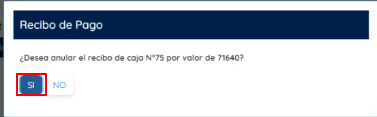
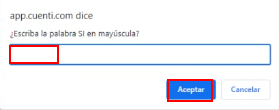
Si está pagada puedes cambiar el medio de pago desde la pestaña pagos recibidos, vez el documento y si deseas anularlo das clic en el ícono de menos, confirmas y escribes si en mayúscula.
También tienes opciones para:
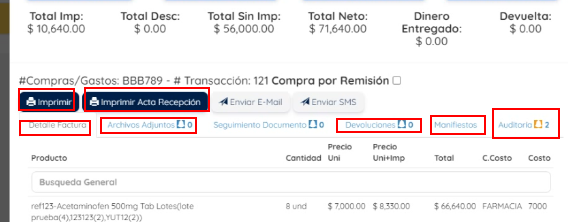
- Reimprimir.
- Adjuntar el acta de recepción.
- El detalle de la factura que son los productos que compraste.
- Si hay archivos adjuntos referentes al acta de recepción.
- Devoluciones.
- Los manifiestos y la auditoría de quién la elaboró, sí hubo creación si hubo pagos, anulaciones, etc.
Además tienes otras pestañas para ver:
- Pagos recibidos.
- Retenciones.
- Notas débito/descuento pronto pago que son las que haces a través de estás devoluciones o descuentos.
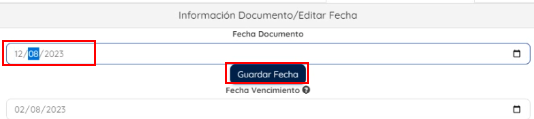
- Y la edición de la fecha es decir que si te equivocaste poniendo una fecha que no era puedes cambiarla, guardarla y aceptarla.

En este manual te enseñaremos cómo en Cuenti.
Cuenta con Cuenti ?