
Vincular impresora por producto en el módulo Bar-Restaurante
En este manual encontrarás cómo Vincular impresora por producto en el módulo Bar-Restaurante en nuestra plataforma.
Lo primero que debes saber es el nombre de la impresora, para esto vas a la parte inferior de la pantalla en la lupa o buscador, escribes impresoras escáneres y abres.

Luego verás la lista de impresoras en donde harás lo siguiente:
- Das clic sobre el nombre de la impresora instalada.
- Presionas en administrar y luego en propiedades de impresora.
- Copias el nombre.
- Cancelas y cierras.


Posteriormente vas al menú lateral izquierdo en el módulo Bar-Restaurante.

Allí vas a la sección cocina, das clic en el botón editar, pegas el nombre de la impresora y guardas.

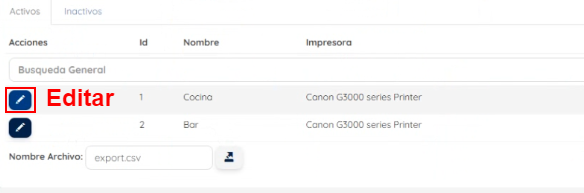

Nota: Si en bar tienes la misma impresora que en cocina y deseas modificarla, solamente das clic en editar y puedes dejar el campo en blanco o indicar la misma y guardar.
Para asociar la impresora a los productos vas a productos, artículos y buscas el producto.


Presionas en el icono del lápiz, vas a configuración avanzada y seleccionas la impresión, ya sea que desees que el producto salga en cocina o bar y guardas.


