Cierre de caja
Aprende a hacer un correcto cierre de caja en la plataforma de Cuenti.
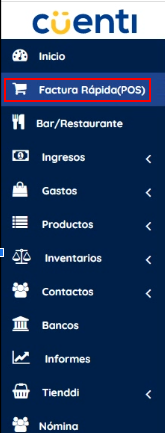
Vas al menú lateral izquierdo en el módulo de factura rápida.
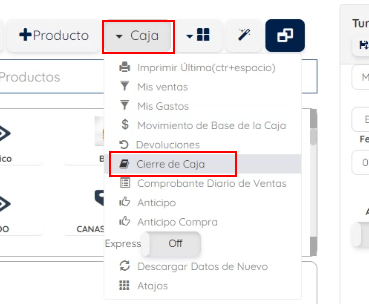
En la parte superior presionas en caja, cierre de caja, aceptas y esperas a que el sistema cargue.
Observarás diferentes medios de pago y por cada línea va a traer los valores que ingresaron en las ventas del día.
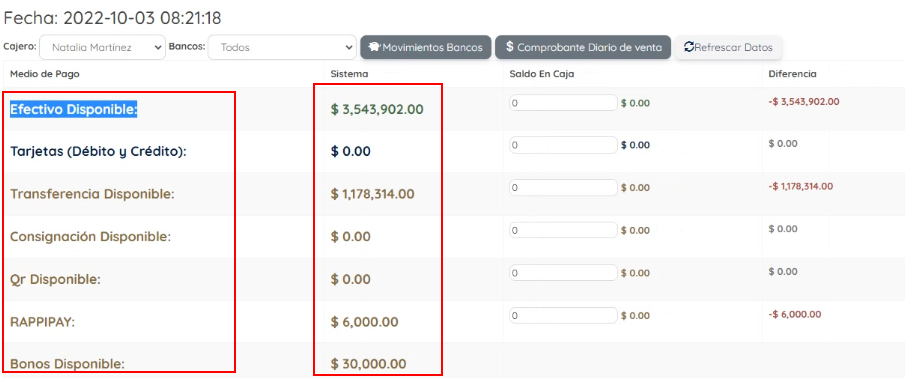
En el campo saldo en caja vas a indicar el valor que contaste en efectivo o si bien el que aparece en el sistema.
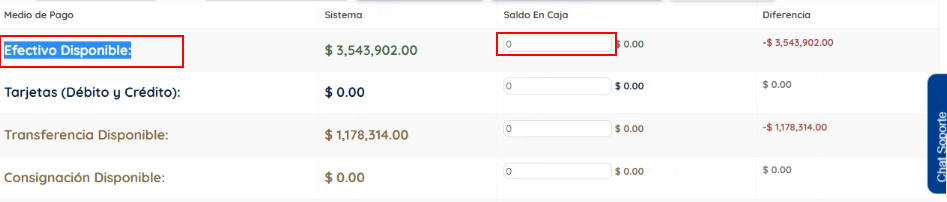
Nota: los valores con diferencia positiva aparecen en color verde, en caso de que pongas un valor diferente el sistema te muestra la diferencia de forma negativa en rojo indicando un descuadre.
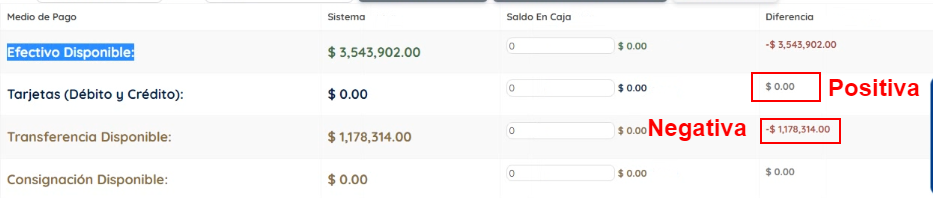
Luego de esto harás lo mismo con cada medio de pago.
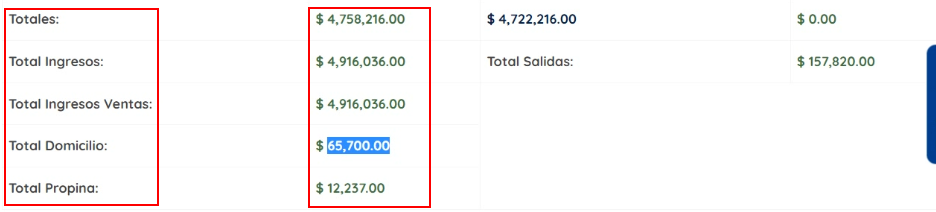
Al final verás diferentes totales como:
- El total de sumatoria de los ingresos.
- Total de los ingresos.
- Total de las salidas sea por compras o gastos.
- Total de ingresos de ventas que se pueden observar durante un periodo de tiempo en la venta.
- Finalmente el total de domicilio y propina.
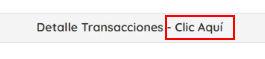
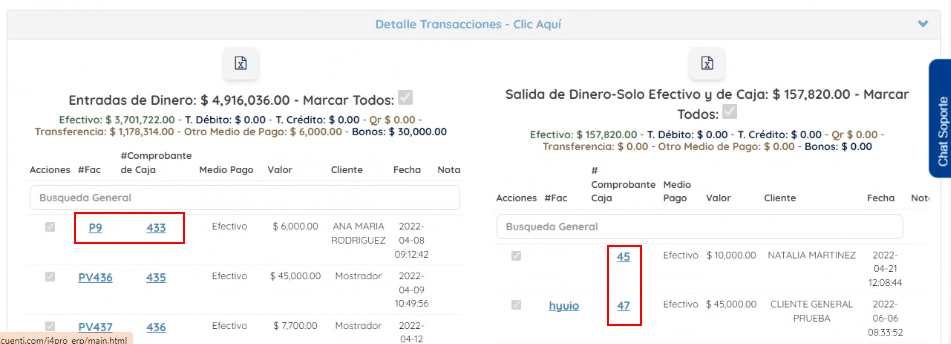
En detalle de transacciones al dar clic puedes validar lo siguiente:
- Al lado derecho las entradas de dinero, la sumatoria y además diferentes opciones en las cuales puedes buscar la factura o comprobante de caja.
- Al lado izquierdo de la pantalla ves las salidas de dinero solo efectivo y de caja de las compras o gastos que hayas realizado.

Nota: si das clic sobre una de ellas verás la factura de compra o venta, al igual que los comprobante de caja de cada uno dando clic sobre el número.
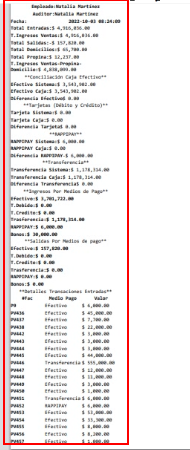
Finalmente haces cierre de caja presionando en el botón amarillo, confirmamos, esperamos que el sistema cargue y aparece la tirilla del cierre de caja.

Esta tirilla llegará al correo que hayas inscrito en el sistema y el cual puedes imprimir.
Si deseas buscar ese cierre de caja ingresas las fechas inicial y final.

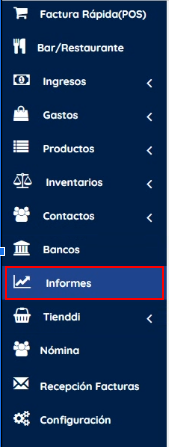
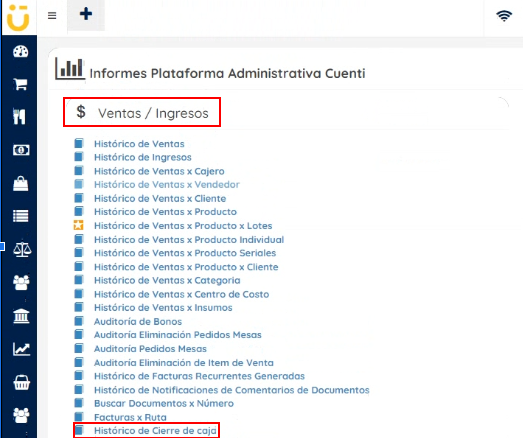
Otra opción es desde el módulo informes, sección ventas ingresos y presionas en histórico de cierre de caja. la cual te lleva a la misma ventana y filtras por fecha inicial y final.
Tips
Modificar o anexar correo electronico.
- Vas a la parte superior derecha de tu pantalla en pasos.
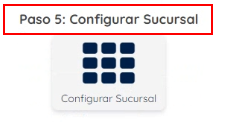
- Das clic en el paso cinco configurar sucursal.
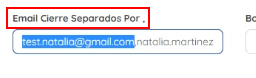
- En el campo del correo electrónico puedes poner el email de cierre, en caso de que sean varios los separas por comas sin espacios.

Retirar permisos de caja
- Vas al módulo de configuración.
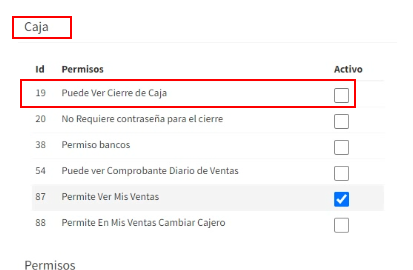
- Clic en permisos y tienes la opción de retirar el permiso para aquellos empleados que no quieres que validen que hay en la caja al momento de hacer el cierre.
- Desde la sección de caja desmarcas el permiso 19.