
Importar facturas electrónicas desde excel
Lo primero que debes hacer es ir a la parte superior derecha dando clic en pasos y luego en el paso número 4.
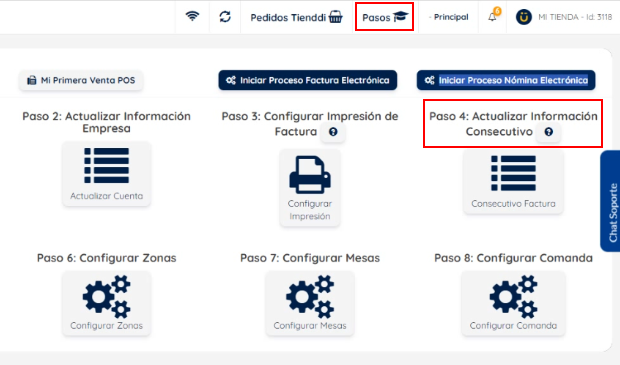
Allí vas a validar cual es tu consecutivo, puedes utilizar tu consecutivo de facturación electrónica o el que está registrado ante la DIAN para ser facturador electrónico.
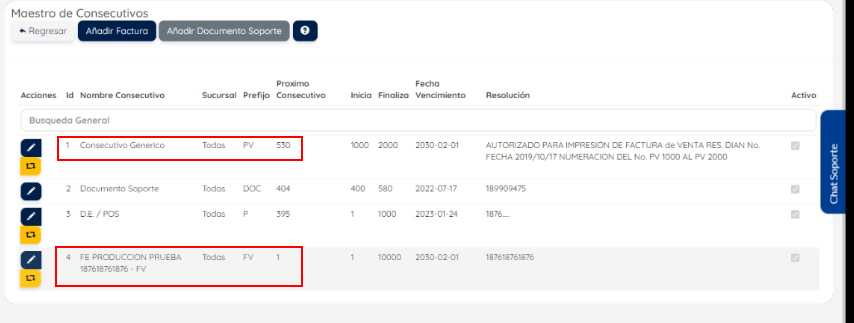
Allí debes fijarte bien en la columna de prefijo y de próximo consecutivo, ya que es la próxima factura que vas a poner.
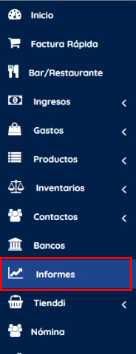
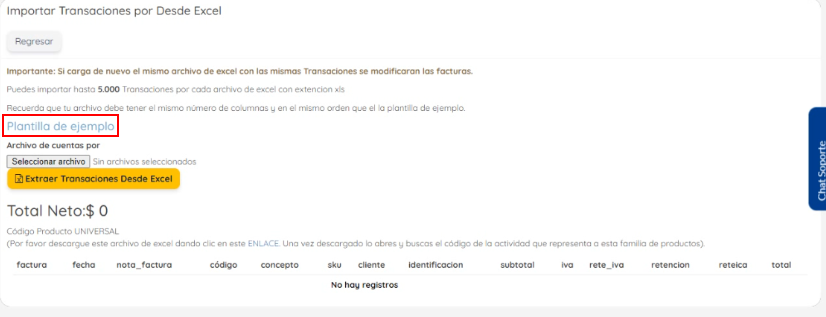
Luego vas a ir al módulo informes, gestor de factura electrónica, importar facturas.
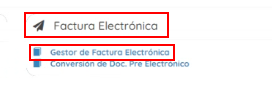

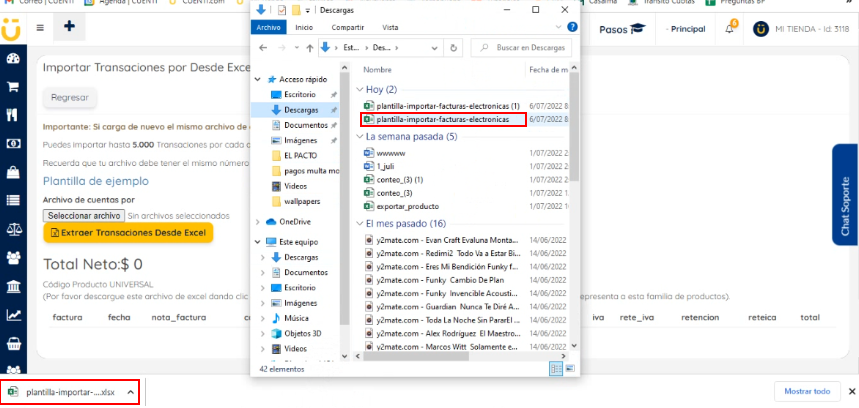
Presionas en plantilla de ejemplo, una vez descargues puedes dar clic sobre ella o en la carpeta de descargas de tu computador también estará.
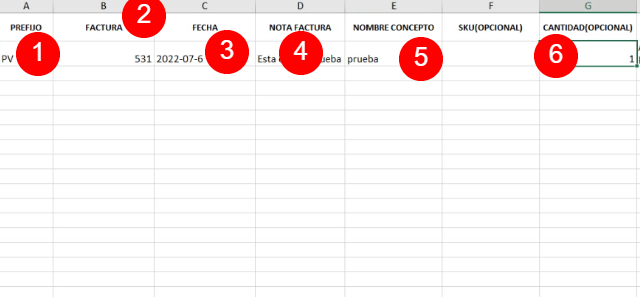
Cuando tengas abierto el documento de excel vas a diligenciar las siguientes columnas:
- El prefijo que habías visto anteriormente.
- El número de la factura.
- La fecha.
- La nota o factura que puede ser opcional.
- El nombre del concepto es el producto o servicio a facturar.
- La cantidad.
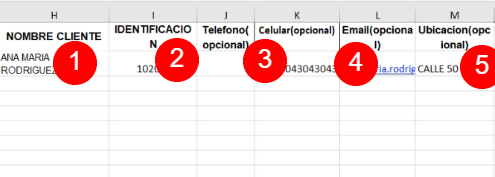
Luego vienen los datos del cliente tales como:
- Indicas el nombre del cliente.
- La cédula.
- Teléfono fijo o celular.
- Correo electrónico.
- Ubicación.
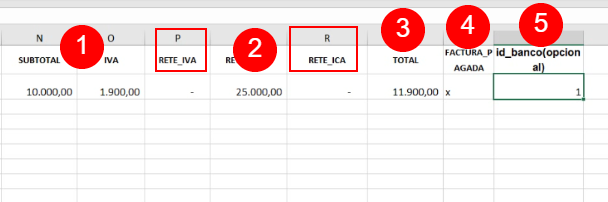
A partir de la columna «n» vas a diligenciar los datos de la factura:
- Indicas el subtotal antes de IVA.
- Las columnas «P y R» indican retenciones y las puedes dejar en cero en caso de que no tengas.
- El total es la suma de las columnas de subtotal e IVA.
- En factura pagada escribes una x en caso de que haya sido cancelada, de lo contrario dejas en blanco.
- El id del banco si es 1 quiere decir que todo el dinero se ir al banco caja general.
Una vez ingreses toda la información simplemente guardas, cierras el documento y vas de nuevo al menú de Cuenti.
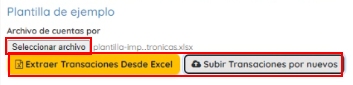
Allí vas a seleccionar el archivo que acabas de guardar, luego clic en extraer transacciones y finalmente subir transacciones.
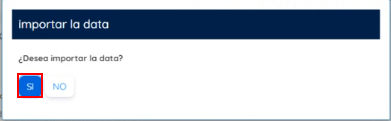
Confirmas con sí, eliges el consecutivo que necesitas y aceptas.

Luego al regresar puedes filtrar por facturas pendientes y enviarlas de forma masiva dando clic en el botón enviar factura electrónica pendiente.
