
Promociones por producto
En este manual aprenderás cómo crear Promociones por producto.
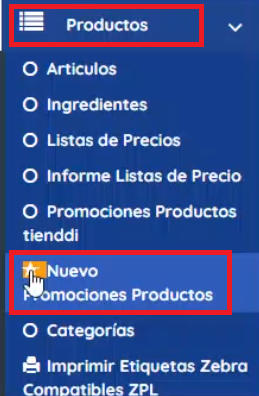
Vamos al menú lateral izquierdo, donde dice Nuevas promociones de producto.
Entramos en esta sección y damos clic en «Añadir regla».
Le colocamos el nombre a la promoción, En la descripción, también colocamos el nombre que tú elijas.

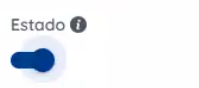
Generamos el código correspondiente y activamos el estado.

Es importante tener el estado en activo, porque si no lo está, la promoción no aparecerá.
En criterios, elegimos si la promoción aplica para todos los clientes o para clientes específicos.
Si es para todos, seleccionamos «Todos los clientes».

Si la promoción aplica solo por días específicos, seleccionamos la campaña indicando desde qué día hasta qué día estará vigente.

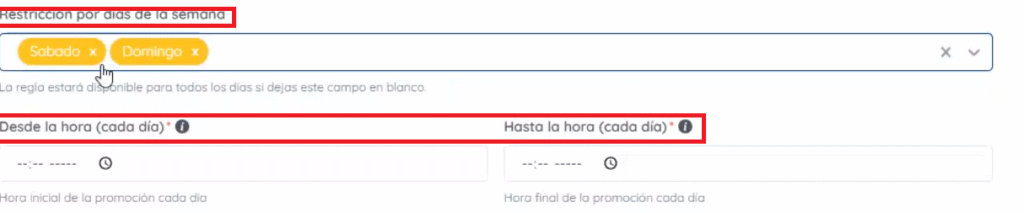
También podemos añadir restricciones por días, por ejemplo, si solo aplicará sábado y domingo, entonces indicamos esos días y el horario específico en el que aplicará la promoción.
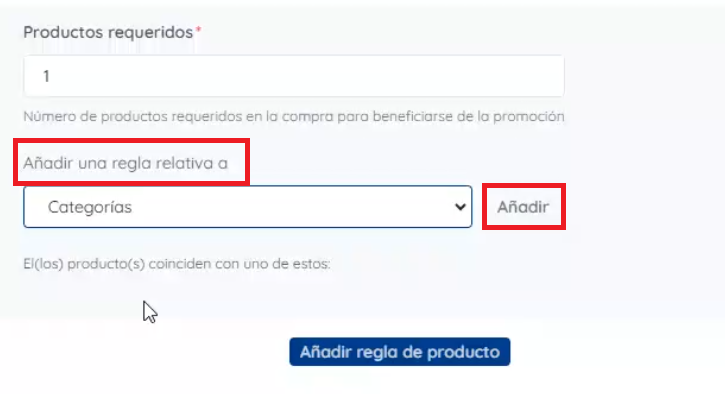
Luego, en la sección «Seleccionar criterios de producto», la activamos. Aquí podemos añadir una regla.

Podemos hacer la promoción:
- Por categorías: seleccionamos «Categorías», damos clic en «Añadir» y elegimos la categoría correspondiente.
- Por productos específicos: seleccionamos «Producto», damos clic en «Añadir», buscamos los productos deseados, los seleccionamos, y estos irán pasando a la lista inferior. Una vez listos, damos clic en «Guardar».
Después subimos y vamos a la pestaña «Acciones», donde definimos el tipo de promoción.
Por ejemplo, si un producto vale $3.500, lo podemos dejar en $2.000, o también podemos aplicar un descuento por porcentaje.
Finalmente, damos clic en «Guardar» y así se crea la promoción.