
Productos para farmacia
En este manual aprenderás cómo crear Productos para farmacia.
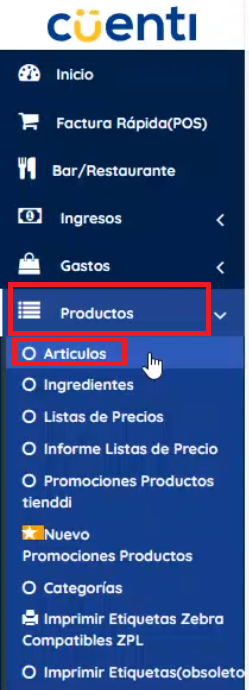
Vamos al menú lateral izquierdo, ingresamos a Productos, Artículos.
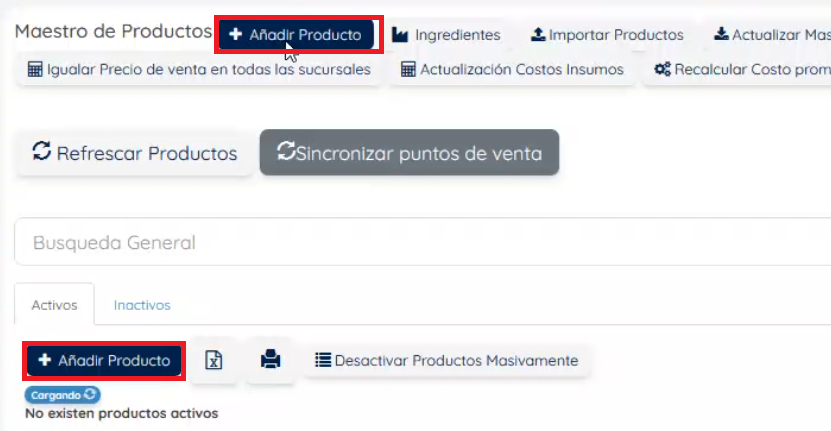
Puedes crear el producto desde la parte de arriba en «Añadir productos» o desde la parte inferior, también con el botón «Añadir productos».
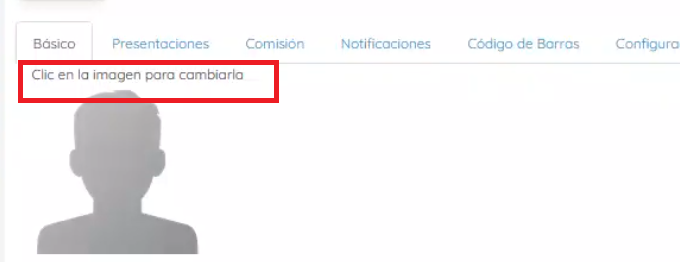
Puedes colocar la imagen del producto.
El producto a registrar será el producto padre, es decir, tal cual como tú lo compras.
Debes diligenciar los siguientes campos:
- Código de barras
- Referencia
- Código Invima
- Nombre del producto
- Categoría
- Tipo de medida (puede ser caja, frasco, jarabe o unidad)
- Precio de compra
- Si el producto maneja IVA
- Precio de venta


No colocamos existencias, ya que si el producto maneja lote, las existencias se deben ingresar por medio de entradas y salidas, ya sea mediante conteo o por compras.
En la sección de Configuración avanzada, marcamos que el producto sí maneja lote.
- Si el producto maneja fecha de vencimiento, marcamos «Sí»
- Si marcamos «No», es porque el producto solo maneja lote sin vencimiento.
- Indicamos si los lotes se pueden repetir
- Definimos cómo se deben ordenar los lotes (ascendente o descendente)
- Especificamos los días de vencimiento para los lotes

En la parte de presentaciones, vamos a crear las equivalencias del producto padre.
Aquí es donde configuramos los blister y unidades, ya que lo primero que se crea es el producto padre.
