
Informe general de plan separe
En este manual aprenderás cómo ver un informe general de plan separe.
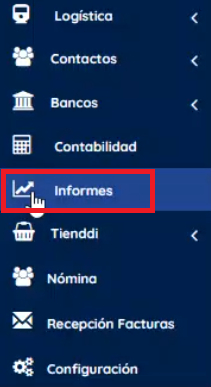
Vamos al menú lateral izquierdo, Informes, Plan Separe.
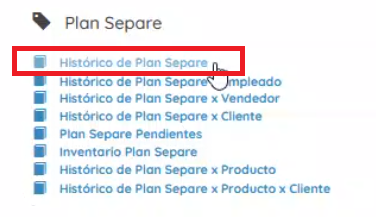
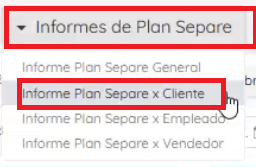
Allí podemos encontrar informes como Histórico de Plan Separe, Plan Separe por Vendedor, por Empleado o por Cliente.
Seleccionamos la opción Histórico de Plan Separe.
En esta sección, podemos filtrar por sucursal y por fechas, luego damos clic en Consultar.

Si queremos exportar el informe en Excel, damos clic en el ícono correspondiente.

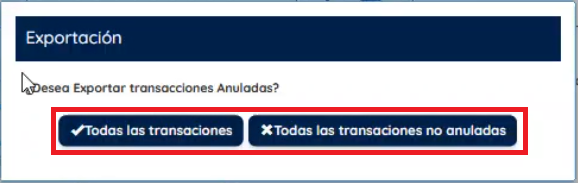
El sistema preguntará si deseamos exportar todas las transacciones o solo las transacciones no anuladas. Seleccionamos la opción deseada y se generará el archivo.
También podemos dar clic en «Más detalles» para ampliar la información del informe.

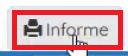
Si solo queremos imprimir algunas transacciones, las seleccionamos manualmente, y luego damos clic en Informe para generar una impresión o guardar en PDF si así lo preferimos.

Además, es posible imprimir las facturas (transacciones) como tal, ya sea en formato tirilla o tamaño carta.
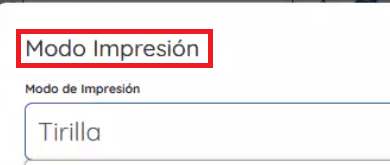
Al dar clic en Imprimir, aparecerán ambas opciones.
Si deseamos enviar las transacciones por correo electrónico, podemos seleccionar todas o solo algunas, damos clic en Enviar.
El sistema confirmará con un mensaje de éxito.
También se pueden realizar abonos desde el ícono de la monedita, visualizar mejor la factura, reimprimirla, o incluso asociar anticipos a dicha factura.


Si vamos a la opción de Plan Separe por Cliente, buscamos el nombre del cliente, damos clic en Cargar.
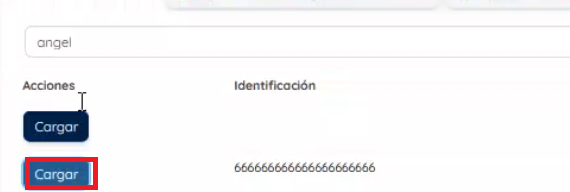
Filtramos por fechas, y luego en Consultar. Así veremos todos los planes separe asociados a esa persona.
En el caso de Plan Separe por Empleado:
- Buscamos el empleado.
- Seleccionamos el rango de fechas.
- Damos en Consultar, y se mostrarán todos los planes que ha realizado ese colaborador.