
Informe de facturas electrónicas
En este manual aprenderás cómo ver un informe de facturas electrónicas.
Vamos al menú lateral izquierdo, Informes, y entramos al Histórico de Ventas.
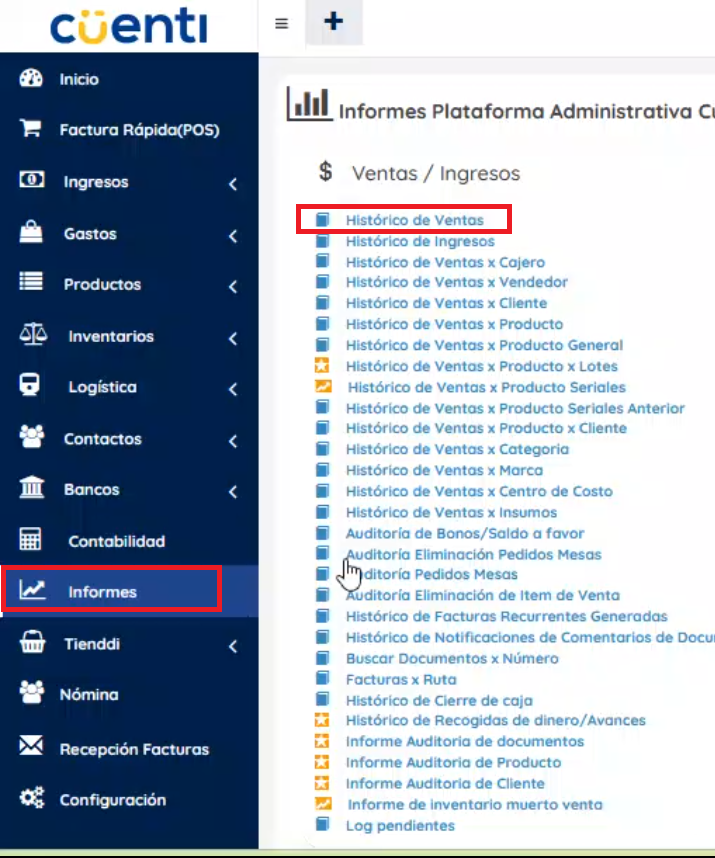
Aquí podemos filtrar por sucursal, fecha de inicio y fecha final.

También puedes colocar el prefijo de las facturas, o si no te lo sabes, puedes identificar la factura visualmente.
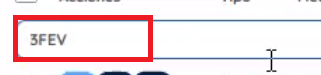
Puedes exportar en Excel, puedes exportar el informe completo o por transacciones si solamente necesitas algunas.

Si deseas enviar solo ciertas transacciones, puedes seleccionarlas desde Acciones y enviarlas por correo electrónico.

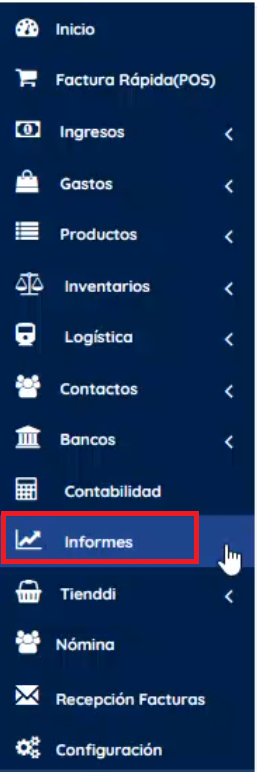
También puedes ir al menú lateral izquierdo, en Informes, donde dice Factura Electrónica, y dentro de esa opción seleccionas Gestor de Factura Electrónica.
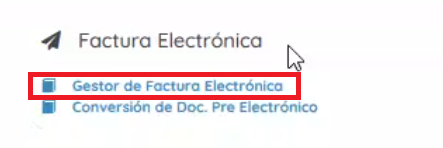
Aquí podemos filtrar por sucursal y por tipo de documento, que puede ser Factura, Documento Electrónico o Documento de Soporte. En este caso, seleccionamos Documento de Soporte.

Podemos filtrar también por el estado del documento: si está pendiente por emitir, en proceso, con error, o si ya fue enviado correctamente. También puedes usar filtros por fechas, o en esta parte seleccionar si quieres ver los que están pendientes o en proceso.

Si quieres ver las facturas emitidas, das clic donde dice Ver Documentos Emitidos y van a cargar todas las facturas electrónicas que hayan sido enviadas
Si deseas ver más detalles como descuentos, retenciones, o si deseas importar facturas, también puedes hacerlo desde este módulo
