
Informe de descuentos general y detallado
En este manual aprenderás cómo ver un informe de descuentos general y detallado.
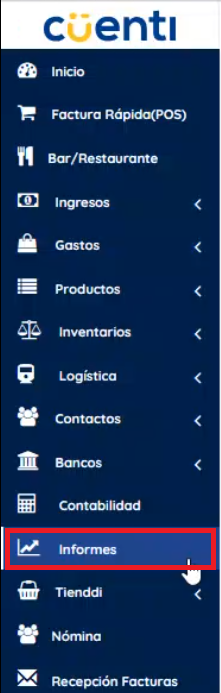
Vamos al menú lateral izquierdo, Informes y desplegamos hasta encontrar Informes de Descuentos.
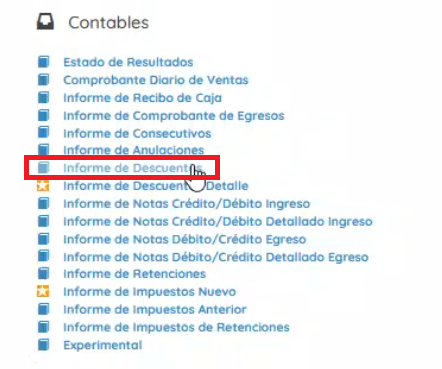
Desde aquí podemos filtrar por tipo de operación, ya sea ventas o compras.
También podemos aplicar filtros por sucursal y por un rango de fechas, luego damos clic en Consultar.

Una vez hecho esto, se nos mostrará un informe con los siguientes datos:
- El ID de la transacción,
- El número de la factura, la fecha de registro.
- El empleado, la identificación del cliente, el nombre del cliente.
- El tipo de deuda, el total abonado, el subtotal, el impuesto.
- Si manejas listas de precios, también aparecerá el descuento en porcentaje y el descuento en valor.
- Finalmente, se mostrará el total neto y el estado de la factura.

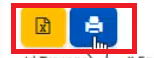
Este informe se puede exportar en Excel o imprimir directamente desde la plataforma.
Si necesitas un informe más detallado, puedes seleccionar la opción Informe de Descuentos Detalle.
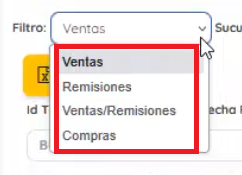
El proceso es el mismo: filtramos por fechas, por tipo de operación (ventas, remisiones o compras), por sucursal, fecha inicial y fecha final, y luego damos en Consultar.

En este informe detallado también se mostrarán campos como:
- El ID, el número de la factura, la fecha del registro.
- El empleado, la identificación del cliente, el nombre del cliente.
- La cantidad, el total, el impuesto, el descuento, el descuento por valor.
- El estado de la factura.

Este informe igualmente puede ser exportado en Excel o impreso, según se necesite.