Editar gastos
En este manual aprenderás cómo editar gastos.
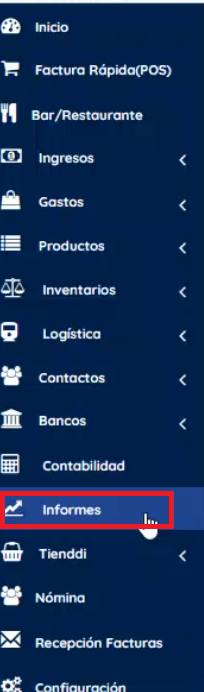
En el menú lateral izquierdo, vas a Informes, luego a Compras y Egresos.
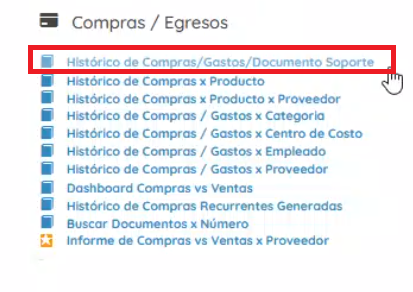
Allí puedes seleccionar la sucursal, colocar un rango de fechas y luego le das clic en Consultar.

Aquí te van a aparecer tanto las compras como los gastos y los documentos soporte.
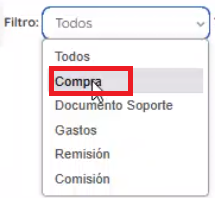
¿Cómo saber qué es una compra y qué es un gasto? En el campo Tipo, te aparece si es Compra y en el caso de los Gastos, se muestran de esa manera.
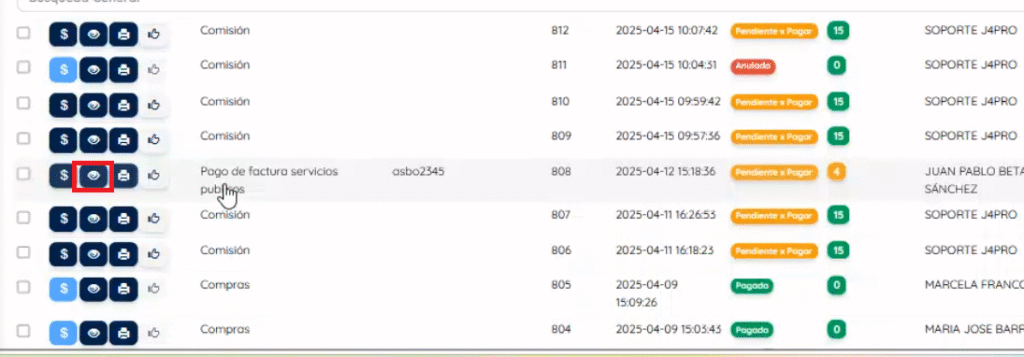
También, si vas a la opción Filtro, puedes seleccionar que se muestren solo los gastos, y así te van a aparecer únicamente esos registros.
Entonces buscamos la factura que vamos a editar, le damos clic en el ícono del ojo, luego en Editar.

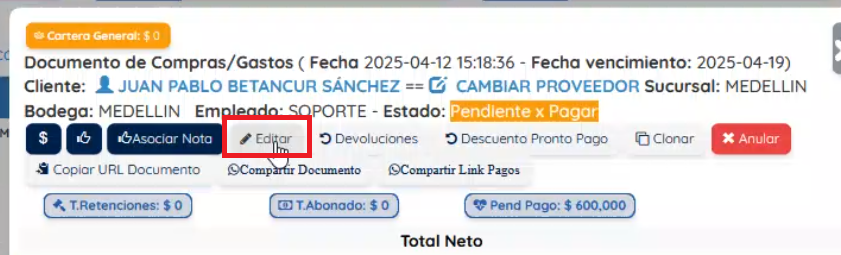
Si quieres, puedes editar el número de la factura, editar el rango de fechas, eliminar algún artículo desde el botón Eliminar, o si deseas añadir más artículos, le das en Realizar Compra.


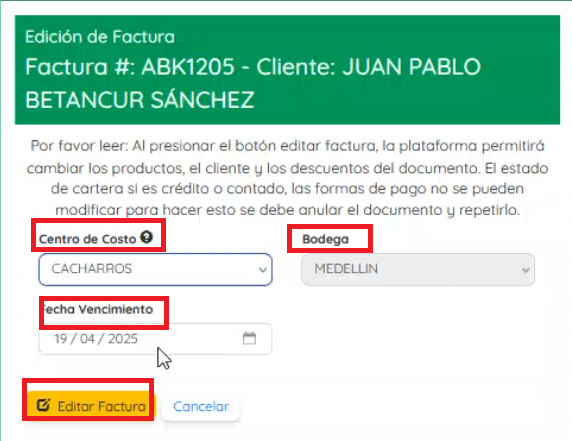
Elegimos el centro de costos, la fecha de vencimiento, que también puedes modificar, y finalmente le das en Editar Factura, donde podremos ver cómo se actualizó la factura.