Convertir cotización a factura
En este manual aprenderás como convertir una ccotización a factura.
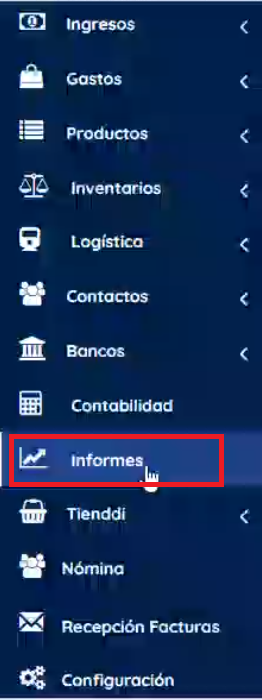
Vas al menú lateral izquierdo, Informes, buscamos Cotización y luego ingresamos al Histórico de Cotizaciones.
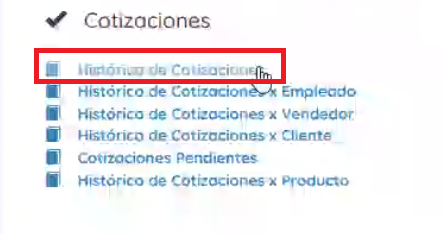
Allí podemos filtrar por fechas para ubicar la cotización que necesitamos.

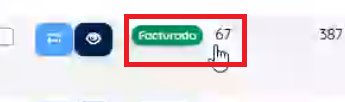
En el ícono de doble flecha, tenemos la opción de convertir la cotización en factura. Podemos elegir si la queremos convertir en factura o en remisión.

En caso de elegir remisión, luego se podrá convertir en factura. Si seleccionamos factura, esta será la que le enviaremos directamente al cliente.
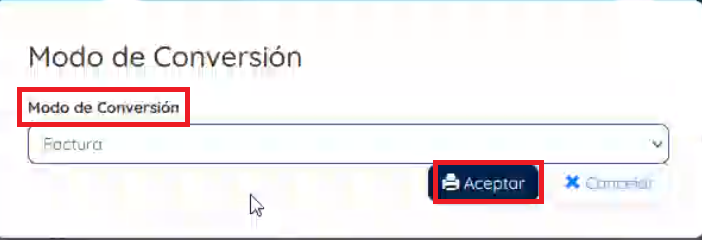
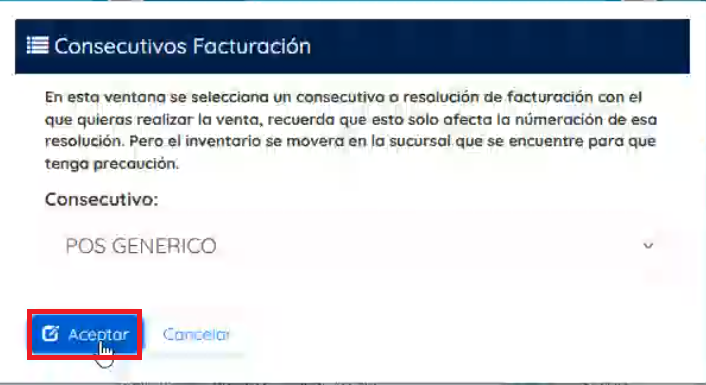
Le damos clic en Factura y aquí podemos seleccionar el consecutivo ya sea POS o facturación electrónica, y luego le damos en Aceptar.
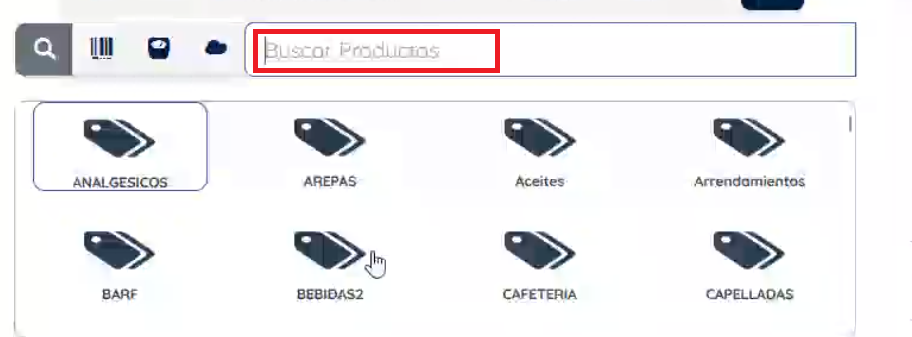
A continuación, nos va a aparecer la lista de productos. Si queremos añadir más productos, lo podemos hacer en esta parte. También nos aparece la opción del domicilio, si aplica, y si no aplica, simplemente no estará habilitada.
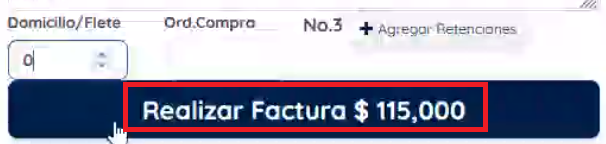
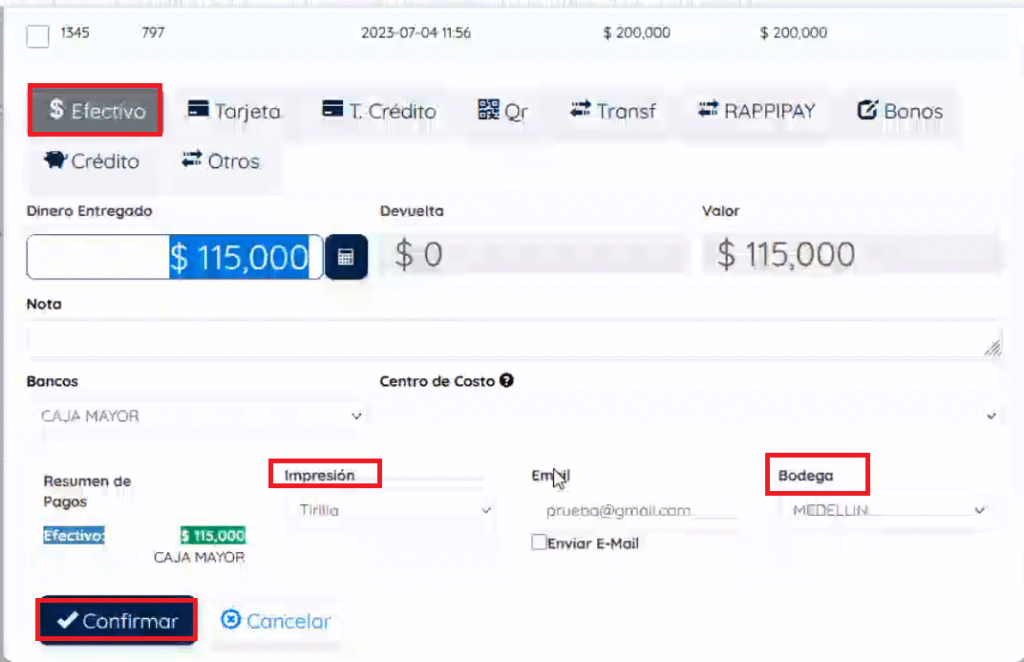
Luego le damos en Realizar Factura, seleccionamos el medio de pago, y elegimos si la vamos a imprimir o si la vamos a enviar por correo. Después, le damos en Confirmar.
El sistema nos mostrará ya la impresión de la factura y nos redirecciona nuevamente al Histórico de Cotizaciones, donde podremos ver el estado de la cotización, el consecutivo, el ID del documento y la transacción.