Crear listas de precios y asignarlas a clientes y productos
En este manual encontrarás cómo Crear listas de precios y asignarlas a clientes y productos en nuestra plataforma.
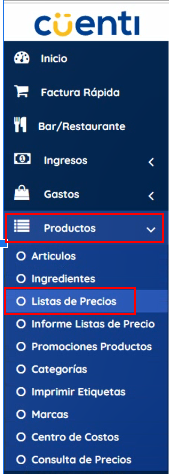
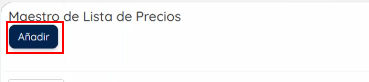
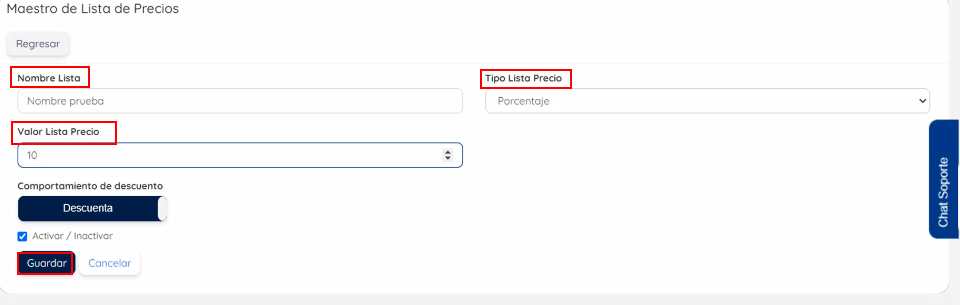
Te diriges al menú lateral izquierdo en el módulo productos, listas de precios, das clic en añadir para luego dar un nombre de lista que pueden ser:
- Personal,
- Familiar,
- Descuento para proveedores.
Posteriormente en tipo de listas de precios hay dos:
- Por valor el cual al asociarlo a un producto te permite editar el precio secundario referente al precio principal.
- En las listas por porcentaje adicionalmente se debe marcar el valor, ya no necesita asociarlo al producto sino que por defecto aparece el descuento sobre el precio principal.
Si seleccionas por valor, solamente indicas el nombre y guardas.
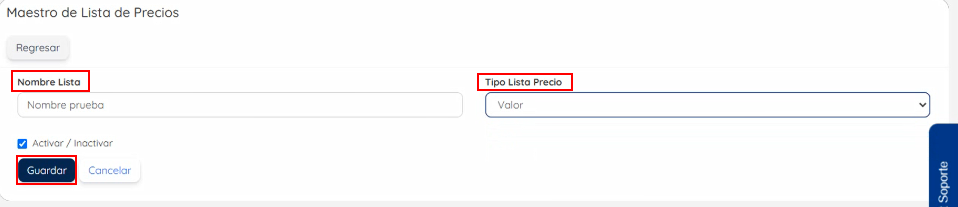
Si eliges listas por porcentajes debes seleccionar por porcentaje, indicas el valor de ese porcentaje y guardas.
Asociar listas a clientes
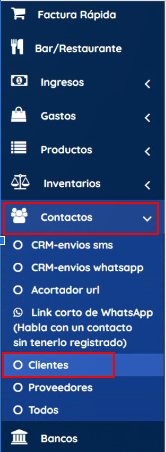
Vas a ir al menú izquierdo en contactos, clientes.
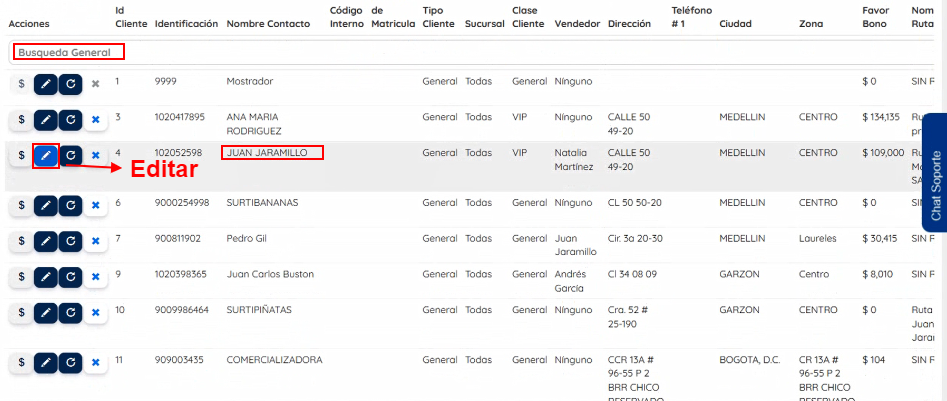
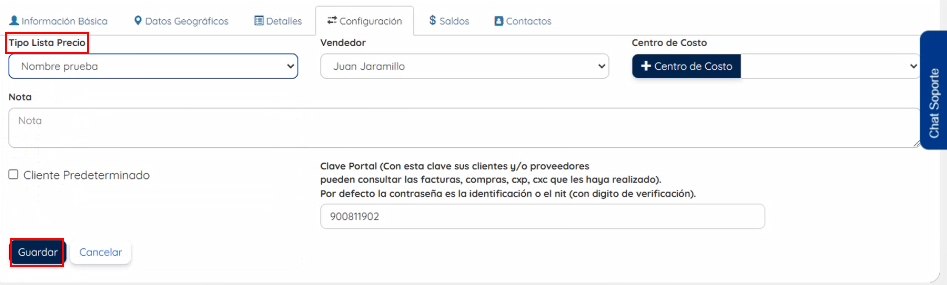
Buscas el cliente al que vas a asignarle la lista de precios, presionas en el ícono del lápiz, luego configuración.
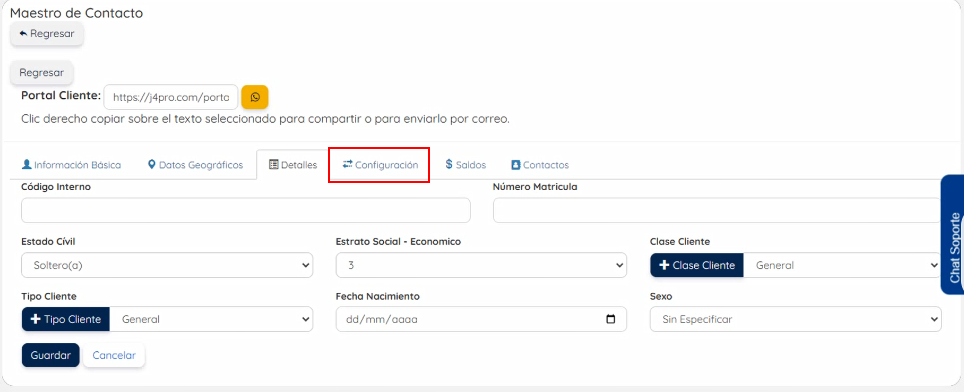
Una vez allí seleccionas la lista de precio y guardas.
Asociar lista de precios a un producto.
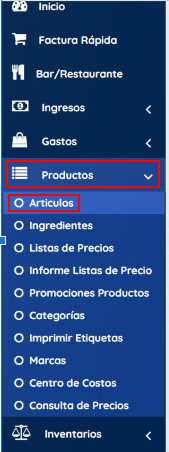
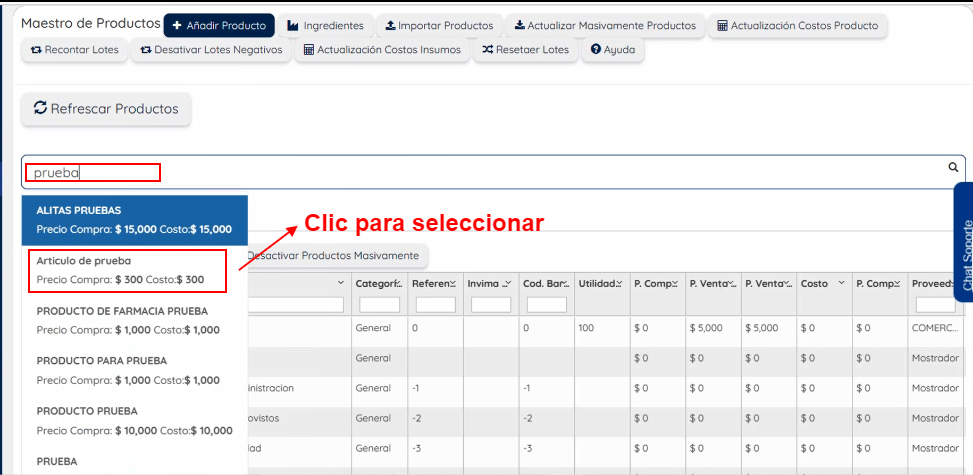
Te diriges al módulo productos, artículos, y buscas el producto en la barra de búsqueda general o donde dice nombre.
En el menú de configuración avanzada evidencias todas las listas de precios que tengas creadas.
Nota: recuerda que puedes inactivar para que al momento de hacer uso de las listas de precios no la tome en cuenta en caso de generar descuento a otros productos y no al que hayas abierto.
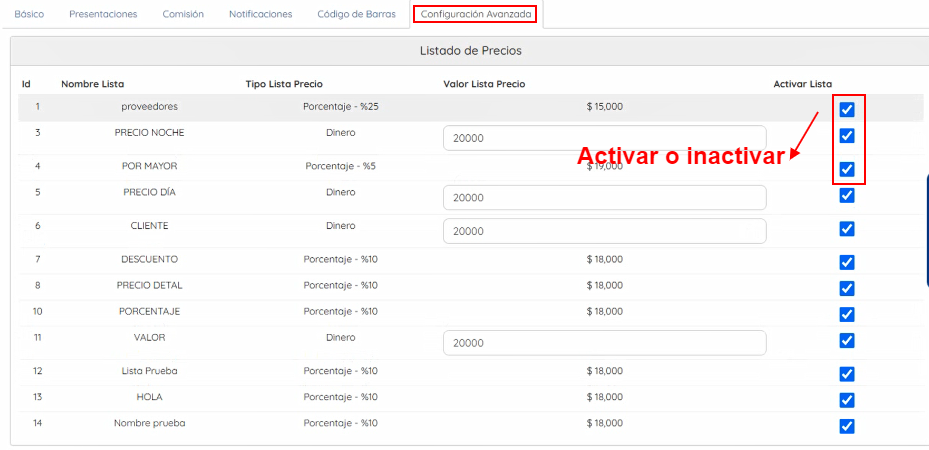
Buscamos la lista de precios y validas que cuando es por porcentaje sobre la base del precio principal hace el descuento.
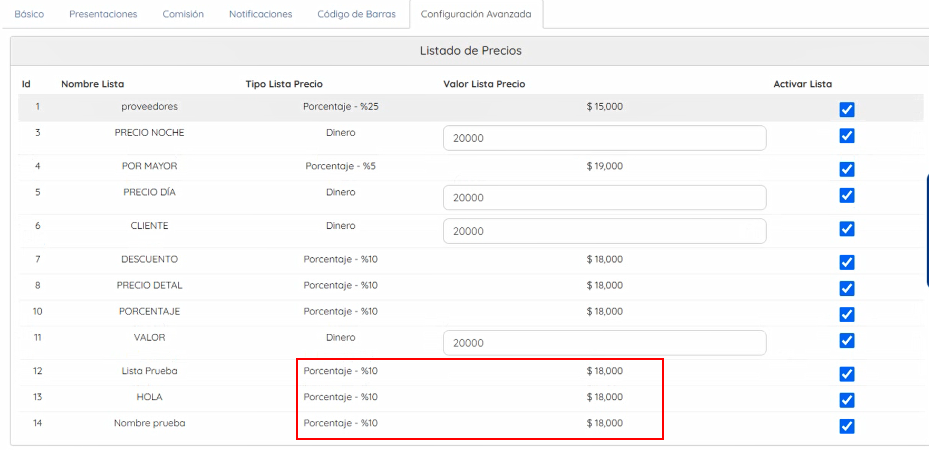
Si fuese por valor el sistema arroja el precio principal que está en el producto el cual puedes modificarlo y guardas.