
Realizar una nota débito
En este manual aprenderás cómo realizar una nota débito
Vamos al menú lateral izquierdo, ingresamos a Informes, Compras / Egresos.
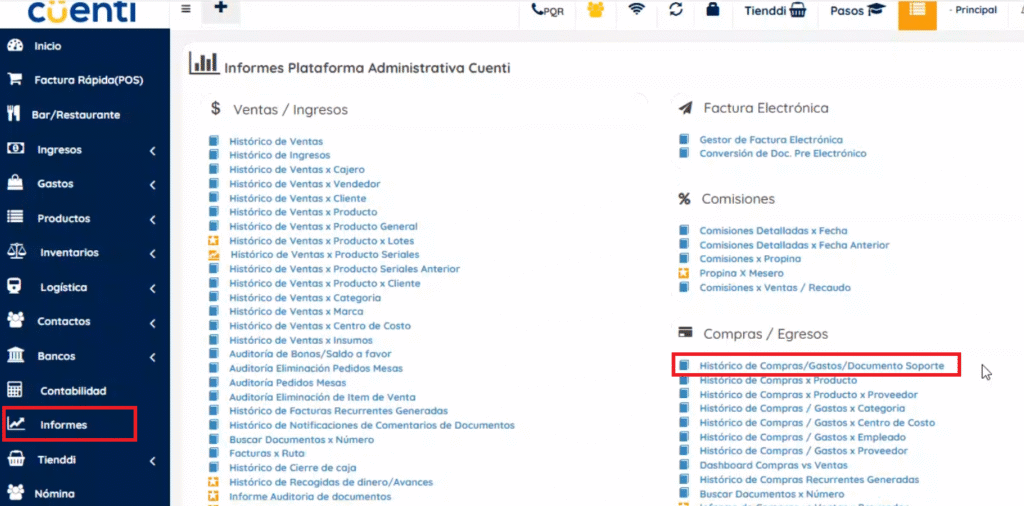
Puedes seleccionar cualquiera de las opciones disponibles; en este caso, vamos a entrar a la primera opción.
Seleccionamos la sucursal, la fecha inicial y la fecha final para filtrar.

Luego, elegimos la compra que deseamos revisar y la abrimos haciendo clic en el ícono del ojito.

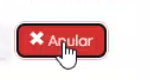
Damos clic en Anular para que el sistema genere automáticamente una nota de débito.
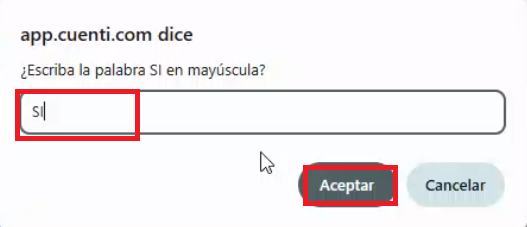
En el campo de observación puedes escribir algo que sea de uso interno (no imprimible), o también puedes dejar una nota visible si deseas que uno de tus colaboradores vea por qué se realizó la anulación.
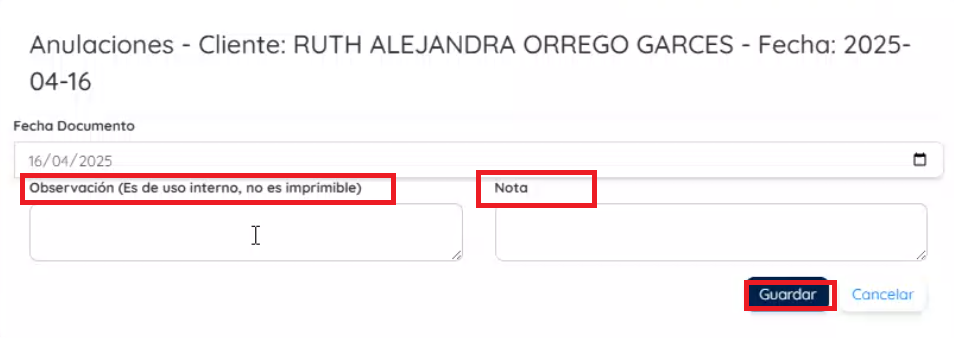
Le damos clic en Guardar documento, y veremos que el estado cambia a anulado.
En la parte de abajo nos aparece la nota de débito, con un motivo como descuento por pronto pago.
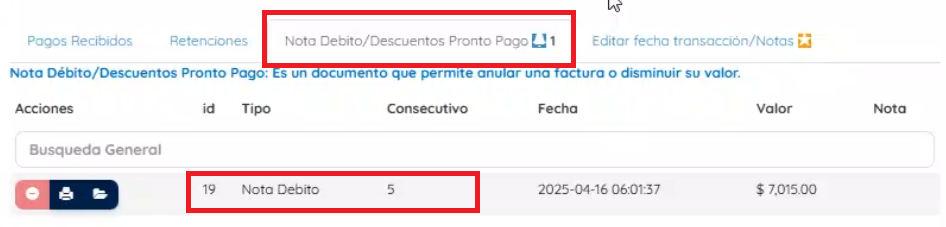
Desde allí mismo podemos visualizar la nota de débito, así como imprimirla nuevamente si es necesario.