
Gasto a crédito
En este manual aprenderás cómo realizar un gasto a crédito.
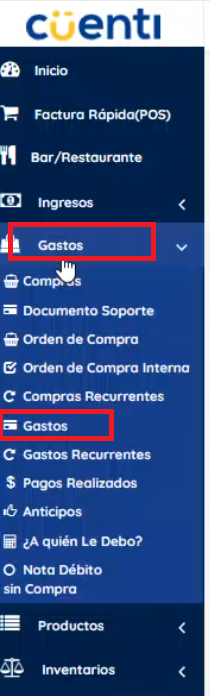
Vamos al menú lateral izquierdo, seleccionamos la opción Gastos,Gastos.
Buscamos al proveedor; si no lo tenemos creado, damos clic en el ícono del más (+) para crearlo.

A continuación, colocamos el número de la factura, la fecha de la factura o la fecha de vencimiento.

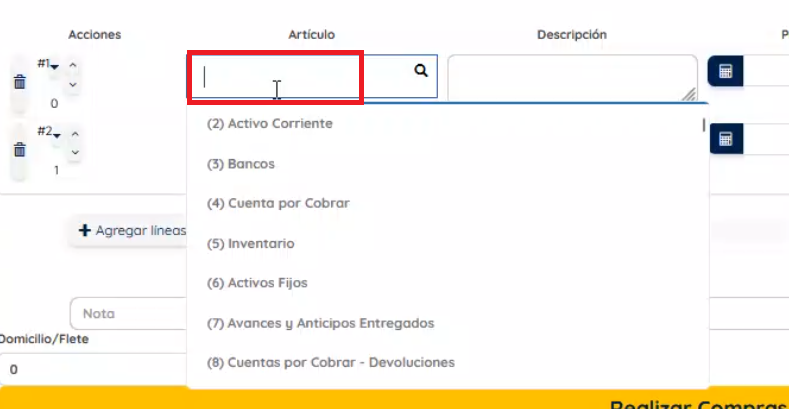
En esta sección se desplegarán diferentes conceptos de gasto, como por ejemplo:
Aarrendamiento, gastos bancarios, salarios, entre otros. En este caso, seleccionamos materia prima.
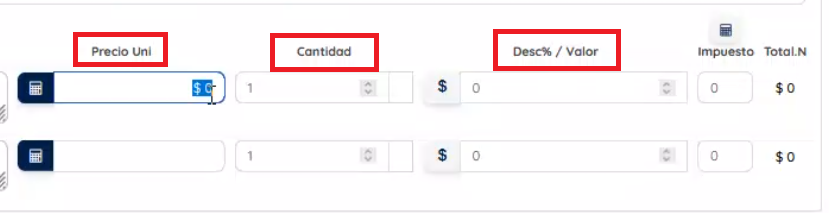
Ingresamos el precio por unidad, las cantidades, posibles descuentos, y si aplica, también retenciones.
En la sección de retenciones indicamos el valor y la base.

Damos clic en Realizar compra/gasto, seleccionamos el medio de pago como Crédito, y definimos el número de días que nos lo van a dejar a crédito.

Luego seleccionamos el centro de costos, el formato de impresión (tirilla o carta) y la bodega de salida.
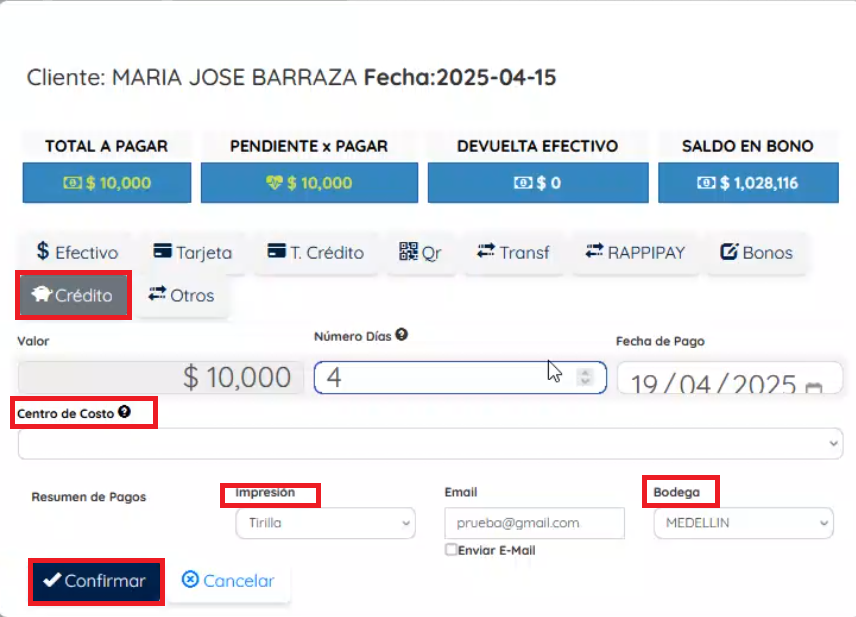
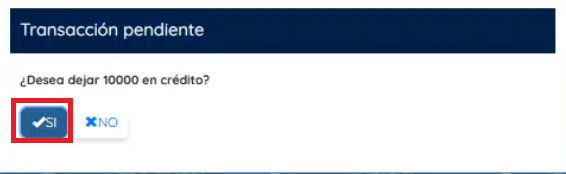
Por último, damos clic en Confirmar, seleccionamos Sí si deseamos imprimir.