
Nota crédito anulación por valor
En este manual aprenderás como ver una nota crédito anulación por valor.
Vamos al menú lateral izquierdo, ingresamos a Informes y seleccionamos la opción Histórico de ventas.
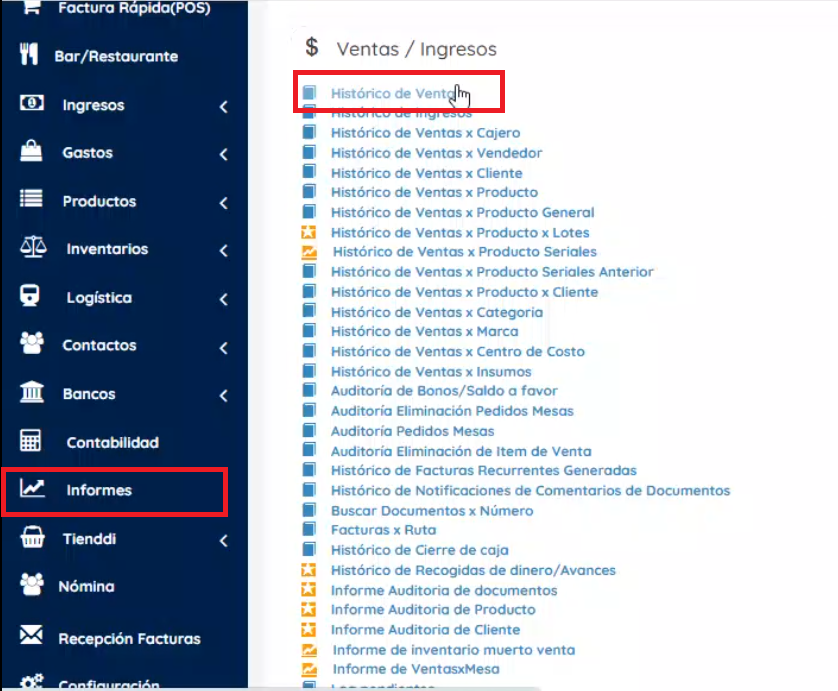
Filtramos por sucursal y por el rango de fechas, luego le damos en Consultar.

Para buscar la transacción, damos clic en el ícono del ojito y así podremos ver la factura.

A continuación, seleccionamos la opción Devoluciones y luego Generar saldo a favor.
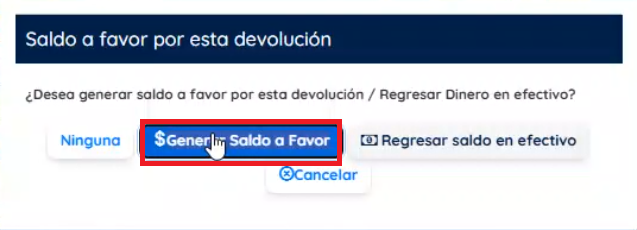
En esta pantalla vamos a seleccionar el producto que se va a devolver.

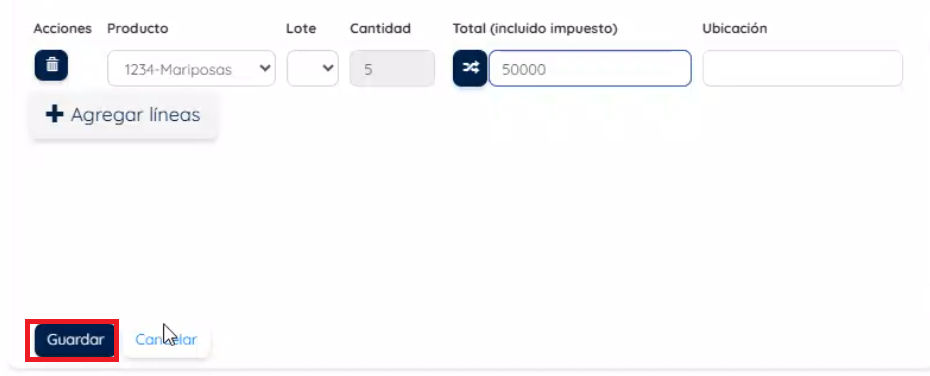
Aquí nos aparece la cantidad. Si deseamos hacer la devolución por valor, damos clic en el ícono que dice «¿Desea cambiar por devolución por cantidad?».

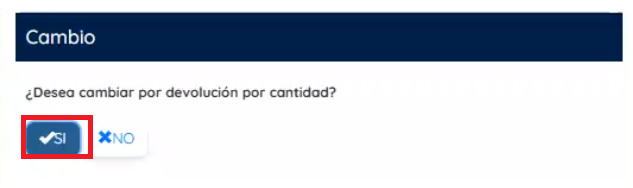
En ese campo colocamos el valor correspondiente y le damos en Guardar.
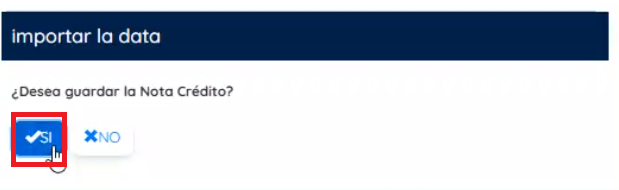
El sistema automáticamente nos genera una nota crédito con valor.
La factura la podemos visualizar en la parte inferior, abrirla desde la carpeta, reimprimirla, cambiarle la fecha o enviarla por correo electrónico.
