Eliminar historial de navegación
En este manual aprenderás cómo eliminar el historial de navegación de chrome.
Vas a darle clic en los tres punticos ubicados en la esquina superior derecha del navegador. Luego damos clic en la opción Historial, y nuevamente en Historial dentro del submenú que se despliega.


Entramos a la opción Borrar datos de navegación.

Seleccionamos la opción que dice “Todos” para asegurarnos de eliminar toda la información necesaria. Después, nos dirigimos a la pestaña de Configuración avanzada.
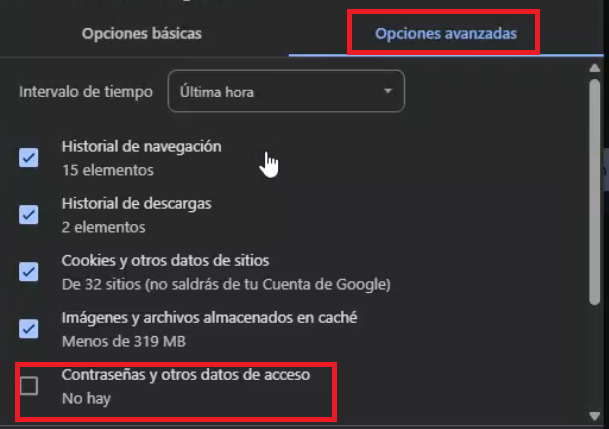
Aquí debemos tener en cuenta que solamente se deben seleccionar estos cuatro elementos (no especificados, pero normalmente se refiere a: historial de navegación, cookies, archivos e imágenes en caché, y datos de sitios).
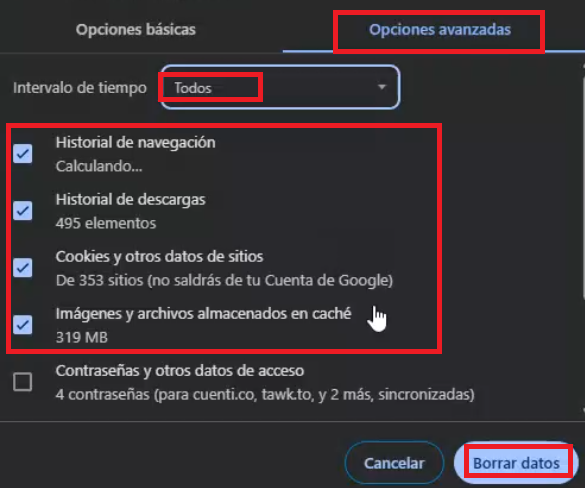
También damos clic nuevamente en “Todos” para definir el rango de tiempo. Luego hacemos clic en Borrar datos, y el historial habrá quedado completamente borrado.
Después de esto, también podemos revisar si nuestro navegador Google Chrome está actualizado. Para hacerlo, desplegamos el menú nuevamente y vamos a la opción “Acerca de Chrome”.

Aquí podremos verificar si el navegador está actualizado. Si hay una actualización disponible, el sistema la descargará automáticamente. Cuando finalice, damos clic en Reiniciar, y Chrome se reiniciará para aplicar los cambios.